


Windows Service Host SuperFetch nedir ve nasıl düzeltilir. Service Host SuperFetch‘i düzeltmek için tüm yöntemleri denedikten sonra , Microsoft sonunda kullanıcılarının çoğunu en son Windows 10 işletim sistemine yönlendirdi.
Windows Service Host SuperFetch nedir ve nasıl düzeltirsiniz? Adil olmak gerekirse, Windows 10, kullanıcıların işlerine ve yaşamlarına erişmelerini kolaylaştıran birçok yeni özellik getirdi. Pek çok yeni müşteri Windows 10’da kalmaya hazır. Bununla birlikte, Windows 10 müşterilerini rahatsız eden birkaç yaygın hata vardır.
Yüzde 100 disk veya CPU kullanımına sahip “Server Host SuperFetch” bunlardan biri. Windows 10/8 yüzde 100 disk kullanımını 5 yöntemle nasıl düzelteceğimizi konuştuk. Bu yazıda, Superfetch’in neden olduğu bu özel soruna odaklanacağız ve size nasıl çözeceğinizi anlatacağız. Her neyse, bu makalenin sonuna kadar okuduğunuzdan ve düzenli etkinliklerinizi bozabilecek ve Windows 10 PC’nizi yavaşlatabilecek bu çok rahatsız edici sorundan kurtulduğunuzdan emin olun.
Sıcak ipuçları: Önemli dosyalarınızı düzenli olarak yedeklediğinizden emin olun. Yanlışlıkla veri kaybı durumunda, mümkün olan en kısa sürede geri almak için lütfen Jihosoft Veri Kurtarma’yı kullanın.
Windows 10’da Service Host Superfetch Nedir?
Service Host SuperFetch nedir, Windows Vista’dan ve ardından aşağıdaki işletim sistemi modellerinden erişilebilen bir Windows işletim sistemi özelliğidir. Bu bileşen, Windows işletim sisteminin farklı hizmetleri verimli bir şekilde yönetmesine ve uygulamasına yardımcı olur, böylece sisteminizde kurulu uygulamalar performansta herhangi bir gecikme olmadan verimli bir şekilde çalışabilir.
Service Host SuperFetch yazılımı, birden çok üçüncü taraf uygulamasının ve Windows işletim sisteminin diğer temel öğelerinin çeşitli görevleri kolayca çalıştırmasına ve gerçekleştirmesine olanak tanır. Tüm bu işlevlerin iyi ve kolay bir şekilde çalışmasını sağlamak için SuperFetch, verileri sabit sürücüde depolamak yerine RAM programları tarafından da açıkça kullanılan verileri düzenli olarak okur ve kaydeder.
Genellikle, RAM’den veri toplama ve depolama, sabit sürücünün hızına kıyasla çok daha hızlıdır. SuperFetch yazılımının desteği ile kullanıcılar en popüler uygulamalarına kolayca erişebilirler.
Service Host SuperFetch’in tüketicilere çok daha hızlı işlem ve kullanım kolaylığı sağlamayı mümkün kıldığı en önemli yollara bir göz atın.
- Önyükleme süresini azaltmaya yardımcı olur.
- Yaygın uygulamaları hızlı ve verimli bir şekilde yükler.
- Günlük kullanım düzeni çalışmaları.
Ve görebileceğiniz gibi, SuperFetch hizmeti, bilgisayarınızın çoklu görevleri ve diğer görevleri için çok önemlidir. Şimdi yüksek disk kullanımı sorununun sizi nasıl etkilediğini ve bundan kurtulmanıza yardımcı olacak çözümleri tartışacağız.
Hizmetlerde Service Host SuperFetch Neden %100 Disk Kullanımı Gösteriyor?
Superfetch, bir çalıştırmanın önbelleğe alınmasına benzer. Hizmet, yaygın olarak kullanılan dosyanın tüm belleğinin sistemin RAM’ine kopyalanmasına yardımcı olur. Bu nedenle, kullandığınızda programlar çok daha hızlı başlatılabilir. Ancak, önbelleğe yardımcı olmak için yeterince veya yeni ekipman üzerinde çalışmadığınızda ortaya çıkan bu özellikle ilgili büyük bir sorun var. Bu durumda Windows 10 Service Host Superfetch, yüksek miktarda disk kullanımına neden olur.
Superfetch hatası birçok kişi tarafından ihmal edilir, ancak bazen gerçekten endişe verici olabilir çünkü yüksek hacimli disk kullanımı nedeniyle sistem, hizmetin yaptığı maksimum G / Ç isteklerine yanıt verir. Daha sonra RAM belleğini temizleme eğilimi gösterir ve ardından kullanıcı tarafından yakın zamanda erişilen yeni dosyaları kopyalamaya başlar.
Disk revizyonu tamamlandıktan sonra, hizmet otomatik olarak yavaşlayacak ve diğer uygulamalar için belleği temizleyecek ve ayrıca gemideki disk depolama alanını etkin bir şekilde azaltacaktır.
Bu hizmeti devre dışı bırakmalı mıyım?
Yukarıda belirtildiği gibi, bu hizmet nedeniyle yüksek disk kullanımı her zaman bir endişe kaynağı değildir. Bu hizmet, cihazı otomatikleştirmek için çalışır.
Bilgisayarınızı bir süredir kullandığınızda, bu barındırma hizmeti RAM’i sık kullanılan dosyalarla doldurmaya başlayacaktır. Bu dosyaların ölçeği zamanla arttıkça, belleğin işlenmesi daha uzun sürebilir.
Bu bir sorun haline geldiğinde.
Service Host SuperFetch nasıl kaldırıp durdurabiliriz?
Sunucu Ana Bilgisayarı Süper Getirmesinin genellikle yüksek disk tüketimine neden olduğunu fark ederseniz, devre dışı bırakmak isteyebilirsiniz. Bu özelliği devre dışı bırakmak, cihaz kararsızlığını tetiklemez. Bununla birlikte, izin verildiğinde daha hızlı yüklenecek olan yaygın olarak kullanılan uygulamalara erişirken biraz gecikme yaşayabilirsiniz.
Bu barındırma tesisini kaldırmak için aşağıdaki yöntemlerden herhangi birini kullanabilirsiniz. Talimatları dikkatlice uyguladığınız sürece her iki yöntemi de kullanmak güvenlidir.
1.Hizmetlerden Devre Dışı Bırakın
Bu hizmeti devre dışı bırakmak için aşağıdaki adımları kullanabilirsiniz.
- Çalıştır iletişim kutusunu açmak için Windows tuşu + R’ye basın
- Alternatif olarak, Windows’ta Başlat’a tıklayabilir ve Çalıştır iletişim kutusunu bulmak için ‘çalıştır’ yazabilirsiniz.
- Hizmetler penceresini açmak için ‘services.msc’ yazın ve Enter’a basın
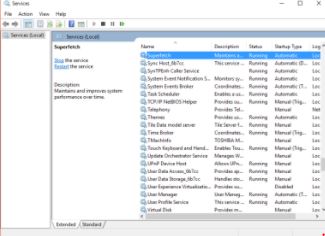
- Hizmetler listesine sahip olduğunuzda, Superfetch’i bulun
- Bu hizmete sağ tıklayın ve Özellikler’i seçin.
- Özellikler penceresi açıldığında, Durdur’a tıklayın.
- Özellikler’deki ‘başlangıç türü’ açılır menüsünden Devre Dışı Bırak’ı tıklayın.
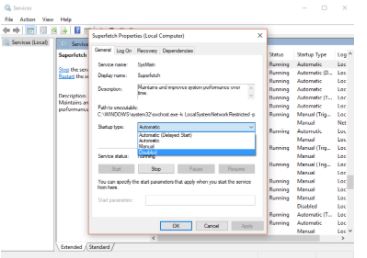
Bu kadar. Görev Yöneticisine geri dönün ve disk kullanımınızı kontrol edin. Şimdi normal kullanımı bildirmesi gerekiyor.
2. Superfetch’i Windows Kayıt Defterinden Kapatın
Sisteminizin servisler sekmesinden servisi kapatamıyorsanız bu yöntemi takip edebilirsiniz.
- İlk önce Windows Tuşu + R’ye basmanız gerekecek ve ardından Çalıştır arama kutusu açılacaktır.
- Orada arama kutusuna Regedit yazmanız ve ardından Kayıt Defteri Düzenleyicisi penceresini açmak için Enter tuşuna basmanız gerekecek.
- Sistem kayıt penceresi açıldığında, HKEY_LOCAL_MACHINE klasörünü aramanız ve tıklamanız gerekecektir.
- Ardından, kendinize rehberlik etmek için şu şekilde gezinin: SYSTEM > CurrentControlSet > Control > Session Manager > MemoryManagement > PrefetchParameters.
- PrefetchParameters’ın sağ bölmesine sağ tıklayın ve ardından Yeni > DWORD Değeri’ni seçin.
- Yeni oluşturulan öğeye sağ tıklayın ve Değiştir…’i seçin, Değer verisi olarak 0 girin ve bu, Superfetch hizmetini devre dışı bırakacaktır.
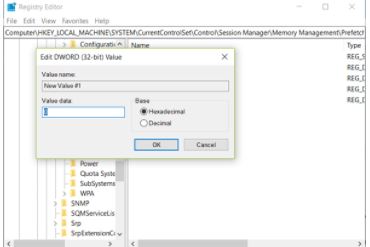
Yukarıdaki adımlar tamamlandıktan sonra, Tamam’a tıklayabilir ve ardından eylemlerin gerçekleşebilmesi için ayarları uygulayabilirsiniz.
Ardından Disk Temizleme / Güncellemeyi Çalıştırın ve Yeniden Başlatın.
Superfetch yazılımı, muhtemelen Windows sistemimizde çalışan en kullanışlı ve temel hizmetlerden biridir. Yalnızca bu program sayesinde, yaygın olarak kullanılan uygulamalara ve genel deneyimi çok daha sorunsuz hale getiren diğer önemli verilere hızla erişebiliyoruz.
Ancak, bu sorunla düzenli olarak başa çıkmanın RAM’de bellek veya ekipman eksikliğinden daha fazlasını ifade edebileceğini de belirtmek önemlidir. Profesyonel yardım sunarken dikkatli bir şekilde test etmeniz gereken programınızla ilgili yaklaşan bir sorun olabilir.
Son
Konu ile ilgili soru ve görüşlerinizi bize yorum bölümünden bildirin.
Güncel Teknoloji, Eğlence, Medya, Yaşam, İnternet dünyasında hayatınızı kolaylaştıracak bilgiler almak için.
Bizi Facebook , Twitter, İnstagram ,Youtube ,Üzerinden Takip Edebilirsiniz.