


Windows 11 Onarma (Basit Kurtarma Yolları), Windows 11 yüklü bilgisayarınız bir sorunla karşılaştıysa, bunun için endişelenmenize gerek yok. Windows ile karşılaşabileceğiniz herhangi bir sorunu giderebileceğiniz Windows 11’i onarma seçeneğiniz vardır.
Windows 11 Başlangıç onarma, Windows 11’de sistem çökmesi, yavaş yükleme gibi sorunlarla karşılaşırsanız veya Bu bilgisayar Windows 11’i çalıştıramıyorsa , bu makalede belirtilen yöntemleri izleyerek Windows 11’i onarabilirsiniz.
Bu makalede, Windows 11’i onarmanıza yardımcı olacak bazı yollar listelenmiştir.
Windows 11 Onarma (Basit Kurtarma Yolları)
İlk yöntem, Windows Başlangıç onarımını kullanmayı içerir. Bu, sisteminizin önyükleme sırasında karşılaşabileceği herhangi bir sorunu çözebilir.
Yöntem 1: Windows 11 Onarma
Başlangıç onarımını çalıştırmak ve karşılaştığınız sorunu gidermek için aşağıda verilen adımları izleyin.
- Windows başlangıç onarımını çalıştırmak için önce gelişmiş başlatmaya erişmeniz gerekir .
- Öncelikle PC’nizi kapatın. Bilgisayarı kapattıktan sonra güç düğmesine basın ve bilgisayar yeniden başlatılırken F11 tuşuna basın. Bu sizi gelişmiş bir başlatmaya götürecektir.
- Ancak bu işe yaramazsa, normal önyükleme işlemini birkaç kez kesmeniz gerekecektir.
- Bilgisayarınızı açın ve ardından Windows logosunu gördüğünüzde kapatın. Bunu 4-5 kez yapın ve PC’nizde Gelişmiş Başlangıç’a girebileceksiniz.
- Windows 11‘in oturum açma ekranına erişebiliyorsanız, oturum açma ekranında güç simgesine tıklayın .
- Ardından klavyenizdeki shift tuşuna basın ve tuşu basılı tutarken yeniden başlat seçeneğine tıklayın. Bu, PC’nizde Gelişmiş Başlangıç’ı açacaktır.
- Şimdi gelişmiş başlatmada , sorun giderme seçeneğini seçin ve ardından gelişmiş seçenekleri seçin.
- Gelişmiş seçeneklerde, Windows Başlangıç Onarma‘yı başlatmak için başlangıç onarımını seçin .
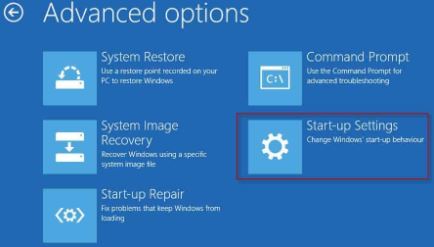
Bunu yaptıktan sonra, Windows Başlangıç Onarma PC’nizi teşhis etmeye başlayacaktır. Bu, büyük olasılıkla karşılaştığınız herhangi bir başlangıç sorununu çözmelidir. Bu yöntemin yalnızca başlatma sırasında karşılaştığınız sorunları çözeceğini unutmayın. Herhangi bir başlatma sorunuyla karşılaşmıyorsanız, bu seçenek sizin için çalışmayabilir.
Yöntem 2: Windows 11 Onarma Sistem Geri Yükleme
Windows 11 Başlangıç onarma, Windows 11’i onarmanın başka bir yolu da Windows Geri Yükleme’yi kullanmaktır. Windows Geri Yükleme’yi kullanarak, Windows’unuzun sorunsuz çalıştığı zamana geri dönebilirsiniz. Ancak bu yönteme devam etmek için daha önce bir geri yükleme noktası oluşturmuş olmanız gerekir.
Daha önce bir geri yükleme noktası oluşturmadıysanız bu yöntem işinize yaramaz ve bir sonraki yönteme geçebilirsiniz. Windows 11 sistem geri yükleme nasıl kullanılır , tasarladığımız özel bir kılavuzdur. Sonuç olarak, daha iyi bir anlayış elde etmek için bu öğreticiyi takip edebilirsiniz.

Bir geri yükleme noktası oluşturduysanız ve PC’nizi geri yüklemek istiyorsanız, aşağıdaki adımları takip edebilirsiniz.
- Gelişmiş başlatmaya erişin . Gelişmiş başlatmaya nasıl girebileceğinizi yukarıdaki adımlarda zaten tartıştık.
- Gelişmiş başlatmada , sorun giderme seçeneğini seçin . Sorun gidermede gelişmiş seçenekleri seçin .
- Şimdi sistem geri yüklemeyi seçin. Bu, bilgisayarınızı yeniden başlatacaktır.
- Hesabınızı seçmeniz ve ardından belirlediğiniz şifreyi kullanarak hesabınızı doğrulamanız istenecektir.
- Ardından, geri dönmek istediğiniz geri yükleme noktasını seçmeniz gerekecektir. Geri yükleme noktasını seçtikten sonra , etkilenen programı tara‘ya tıklayın .
- Bu, sisteminize hangi programların ekleneceğini veya hangi programların kaldırılacağını size gösterecektir.
- Etkilenen programları gösteren mevcut pencereyi kapatın ve ileri’ye tıklayın . Windows’unuzu geri yüklemek için ekrandaki talimatları izleyin.
Yöntem 3: Windows 11 onarma komutu
Bozuk dosyaları kontrol etmek ve onarmak için bir SFC taraması gerçekleştirebilirsiniz. Bunu PC’nizdeki güvenli moda erişerek yapabilirsiniz.
- PC’nizdeki gelişmiş başlatmaya erişin .
- Gelişmiş başlatmada , sorun gidermeyi ve ardından gelişmiş seçenekleri seçin.
- Şimdi gelişmiş seçeneklerde, başlangıç ayarlarını seçin ve ardından bilgisayarınızı yeniden başlatmak için yeniden başlat’a tıklayın.
- Bilgisayarınız yeniden başladığında bir seçenekler listesi göreceksiniz. Burada güvenli moda erişme seçeneğine sahip olacaksınız.
- Güvenli moda eriştikten sonra başlat menüsünü açın ve komut istemini arayın . Komut istemini yönetici olarak çalıştırın.
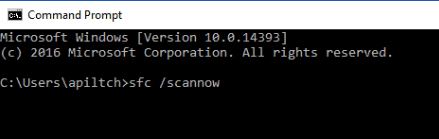
- Komut isteminde, sfc /scannow komutunu yazın ve çalıştırın.
Bu, soruna neden olabilecek bozuk dosyaları düzeltecektir.
Yöntem 4: Windows 11 onarma sıfırlama
Bilgisayarınızı sıfırlamak için gelişmiş başlatmaya gidin ve ardından sorun gidermeyi seçin.
- Şimdi sorun gidermede Bu bilgisayarı sıfırla’yı seçin .
- Bu, bilgisayarınızı sıfırlamaya başlayacaktır. İşlem sırasında bilgisayarınız birkaç kez yeniden başlayabilir.
- İşlem tamamlandıktan sonra Windows 11’i kurmanız gerekecek. Bunu yaptıktan sonra
- PC’nizi sorunsuz bir şekilde kullanabileceksiniz.
Bu Yazı İlginizi Çekebilir
Son
Konu ile ilgili soru ve görüşlerinizi bize yorum bölümünden bildirin.
Bizi Facebook , Twitter, İnstagram ,Youtube ,Üzerinden Takip Edebilirsiniz.