



Windows 11 S Modu Nedir (Nasıl Çıkılır). Sizde internetten yeni yüklediğiniz Windows 11 için S Modu Nedir, Windows 11 S Modu nasıl çıkılır, Windows 11 S Modundan nasıl çıkılır arıyorsanız doğru yere geldiniz.
Bazı düşük maliyetli Windows bilgisayarları ve tabletleri, bilgisayarı güvenli hale getirmenin ve yalnızca Windows Mağazası yazılımına erişimi kısıtlayarak yetkisiz uygulamaların kullanımını önlemenin bir yolu olarak Windows 11 Home in S Mode (“Windows 11 S” olarak da bilinir) ile birlikte gelir.
Ancak tam teşekküllü bir Windows 11 Home deneyimine yükseltmenin hızlı, kolay ve ücretsiz bir yolu vardır ve bu birkaç dakika içinde tamamlanabilir.
Windows 11 S Modu Nedir bakalım.
Windows 11 S genel bakış
S Modunda (veya Windows 10 S) Windows 10 Home gibi , Windows 11 S’yi korumanın başlıca avantajı, kullanıcıya sunulan uygulama sayısını sınırlamaktır. Microsoft, Windows Mağazası’nda bulunmayan tüm uygulamaları yasaklayarak, kullanıcıların herhangi bir sayıda kaynaktan tehlikeli uygulamalar indirmesini ve yüklemesini engeller.
Microsoft ayrıca Windows 10 S’nin pil ömrünü uzattığını savundu, ancak son birkaç yıldır test ettiğimiz cihazlarda buna dair herhangi bir kanıt görmedik. Bunun Windows 11 S’de de bir faktör olduğundan şüpheliyiz.
Windows 11 S’de onaylanmamış veya doğrulanmamış bir üçüncü taraf uygulamasını çalıştırmayı denerseniz, sizi Windows Mağazası’ndan bir uygulama aramaya teşvik etmek için bir hata mesajı açılır.
Windows 11 S modu nedir
Windows 11 S Modu Nedir, İşte Windows 11’de S Modunun nasıl kapatılacağına dair adım adım bir kılavuz. Win 11’de S modundan şimdi PC’nizde çıkın.
Satın alma sırasında bazı cihazlarda bulunan Windows 11’deki S Modu, yazılımı yalnızca ve yalnızca resmi Microsoft Mağazasından indirmenize izin verir. Ancak kullanıcılar, istedikleri yazılımı yükleyebilmek için işletim sisteminin tam sürümüne de yükseltebilirler.
Microsoft Store’da bulunmayan uygulamaları yüklemek istiyorsanız, Win 11’de S modundan çıkmanın da bir yolu vardır. Bu kılavuzda size Windows 11’de S Modunu nasıl kapatabileceğinizi öğreteceğim.
Windows 11 S modu nasıl çıkılır
Windows 11 S Modu nasıl çıkılır, S modunda Windows 11, uygulamaları yalnızca Microsoft Store’dan çalıştırdığı için güvenlik ve performans için tasarlanmıştır.
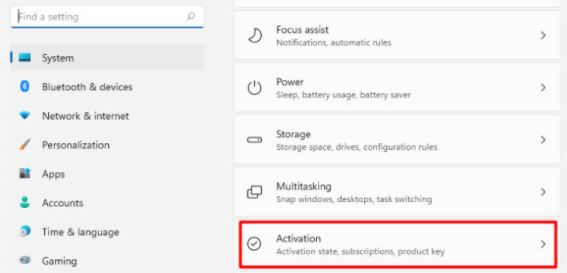
Microsoft Store’da bulunmayan bir yazılımı yüklemek isterseniz, S modunu kapatmanız gerekecektir. Bu mod tek yönlü olduğundan, devre dışı bırakırsanız S modunda Windows 11’e geri dönemezsiniz.
Windows 11 S modu nasıl çıkılır adımlar
Windows 11’de S Modundan nasıl çıkılacağı aşağıda açıklanmıştır
- Her şeyden önce, Başlat menüsüne tıklayın ve ardından Ayarlar’ı seçin.
- Ayarlar uygulamasını Windows 11’de Windows + I tuşlarına birlikte basarak da açabilirsiniz.
- Ayarlar altında, Güncelleme ve güvenlik seçeneğine tıklayın.
- Bundan sonra sol tarafta bulunan Aktivasyon’a tıklayın.
- Windows 10 Home’a Geç veya Windows 10 Pro’ya Geç bölüm seçeneğinin altında Mağazaya Git seçeneğini belirleyin.
- Windows Sürümünüzü Yükseltin altında bulunan Mağazaya Git seçeneğine tıklamayın.
- Microsoft Store’da S modunu kapatmak için bir sayfaya yönlendirileceksiniz.
- Burada sadece İndir düğmesini seçmeniz gerekiyor.
- Aynı sayfada bir onay mesajı aldığınızda, artık Microsoft Store dışından yazılım yükleyebilirsiniz.
Windows 11 S Modu Nedir. Windows 11’de S Modundan nasıl çıkacağınız, Windows 11 S Modu nasıl çıkılır, hakkında bilmeniz gereken her şey bu kadar.
Bu Yazı İlginizi Çekebilir
Son
Konu ile ilgili soru ve görüşlerinizi bize yorum bölümünden bildirin.
Güncel Teknoloji, Eğlence, Medya, Yaşam, İnternet dünyasında hayatınızı kolaylaştıracak bilgiler almak için.
Bizi Facebook , Twitter, İnstagram ,Youtube ,Üzerinden Takip Edebilirsiniz.