



Windows 11 0x80070057 Hatası (Çözüm). Windows 11, en son güncellemeleri yüklemeye çalıştığınızda bazen 0x80070057 hata kodunu verebilir. Bu hata, bilgisayarınızın güncellemeleri yükleyemediğini gösterir.
Windows Makinenizi zaten yeniden başlattıysanız ancak hata devam ediyorsa aşağıdaki sorun giderme çözümlerini izleyin.
Makalemizde Windows 11 0x80070057 Hatası nasıl düzeltilir cevap alacağız.
Windows 11 0x80070057 Hatası (Çözüm)
Güncelleme Sorun Gidericisini çalıştırın. Yerleşik Windows Update sorun gidericisini çalıştırın ve aracın 0x80070057 hatasından kurtulmanıza yardımcı olup olmadığını kontrol edin.
- Ayarlar’a gidin .
- Sistem öğesini seçin .
- Sorun Gider’e tıklayın .
- Diğer sorun gidericilere gidin .
- Güncelleme sorun gidericisini başlatın .
- Güncellemeleri tekrar kontrol edin.
Hata devam ederse, kablo bağlantısına geçin. Bunu yapamıyorsanız, yönlendiricinizin fişini çekin ve bir dakikalığına fişten çekin. Ardından tekrar takın, bilgisayarınız tekrar çevrimiçi olana kadar bekleyin ve güncellemeleri tekrar kontrol edin.
Windows 11 0x80070057 Hatası Güncelleme Hizmetlerini Yeniden Başlatın
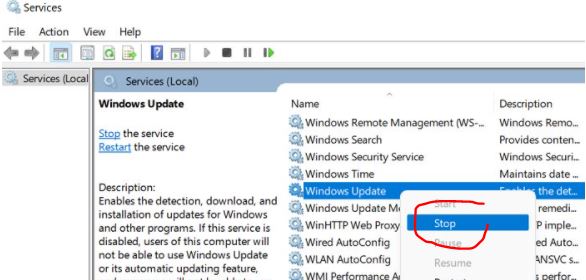
Windows 11 0x80070057 Hatası Yeni bir Çalıştır penceresi açmak için Windows ve R tuşlarına basın .
- Services.msc yazın ve Enter’a basın.
- Şu hizmetleri durdurun: Windows Update , Arka planda akıllı aktarım ve Şifreleme hizmeti .
- Ardından, C:\Windows\System32\Catroot2’ye gidin .
- Catroot2 klasörünü Catroot2.old olarak yeniden adlandırın .
- C:\Windows\SoftwareDistribution’a gidin .
- SoftwareDistribution klasöründeki tüm dosyaları silin ancak klasörü saklayın.
- Hizmetler uygulamasını tekrar açın.
- Windows Update, Arkaplan akıllı aktarımı ve Şifreleme hizmetlerini yeniden başlatın.
- Tüm bu hizmetler için Başlangıç türünü Otomatik olarak ayarlayın .
- Bilgisayarınızı yeniden başlatın ve güncellemeleri tekrar kontrol edin.
Bilgisayarınızı Temiz Önyükleyin
Bilgisayarınıza bağlı tüm harici aygıtları çıkarın. Ardından sisteminizi temiz bir şekilde önyükleyin ve güncellemeleri tekrar kontrol edin. Hızlı bir hatırlatma olarak, temiz bir önyükleme gerçekleştirerek cihazınızı minimum bir dizi işlem ve sürücü ile başlatırsınız. Bu şekilde, Windows Update hizmetlerine hiçbir şey müdahale etmez.
Tarih ve Saat Ayarlarının Doğru Olduğundan Emin Olun
Tarih ve saat ayarlarınız yanlışsa, bilgisayarınız Windows Update sunucularına bağlanmayacaktır.
- Görev Çubuğuna sağ tıklayın ve Tarih ve saati ayarla öğesini seçin .
- Aşağıdaki seçenekler arasında geçiş yapın:
- Zamanı otomatik olarak ayarla
- Saat dilimini otomatik olarak ayarla
Windows güncellemesini yeniden çalıştırmayı deneyin.
Sürücünüzü Onarın ve Biraz Yer Açın
Bozuk veya hatalı sistem dosyaları da 0x80070057 hatasını tetikleyebilir. Aynısı, sürücünüzde yeterli boş alan yoksa geçerlidir.
Bu PC’ye gidin ve işletim sistemi sürücünüzü seçin . Biraz yer açmak için gereksiz programları ve dosyaları silin. Windows 11’i yüklemek için en az 64 GB ücretsiz depolama alanına ihtiyacınız olduğunu unutmayın. Güncelleştirmeleri indirmek ve belirli özellikleri etkinleştirmek için ek depolama alanına ihtiyacınız vardır.
Biraz yer açtıktan sonra, işletim sistemi sürücünüzde sistem hataları olup olmadığını kontrol edin.
- Bu PC’ye gidin .
- İşletim sistemi sürücünüze sağ tıklayın.
- Özellikler’i seçin .
- Araçlar sekmesine tıklayın .
- Ardından Kontrol düğmesine basın.
- Bundan sonra, yönetici haklarıyla Komut İstemi’ni başlatın.
- Aşağıdaki komutları çalıştırın ve her birinin ardından Enter’a basın:
- DISM.exe /Çevrimiçi /Temizleme görüntüsü /Restorehealth
sfc /scannow - Windows güncellemesini yeniden çalıştırmayı deneyin.
Windows 11 hatasını 0x80070057 düzeltmek için Güncelleme sorun gidericisini çalıştırın. Ardından Windows Update hizmetlerini yeniden başlatın ve Yazılım Dağıtımı klasörünü yeniden adlandırın. Ek olarak, bilgisayarınızı temiz bir şekilde önyükleyin ve tarih ve saat ayarlarınızın doğru olduğundan emin olun. Sorun devam ederse, sürücünüzü onarın ve biraz yer açın.
Bu Yazı İlginizi Çekebilir
Son
Konu ile ilgili soru ve görüşlerinizi bize yorum bölümünden bildirin.
Güncel Teknoloji, Eğlence, Medya, Yaşam, İnternet dünyasında hayatınızı kolaylaştıracak bilgiler almak için.
Bizi Facebook , Twitter, İnstagram ,Youtube ,Üzerinden Takip Edebilirsiniz.