



Windows 10’da varsayılan tarayıcı nasıl değiştirilir. Tercih ettiğiniz tarayıcının varsayılan olarak ayarlanması, e-postalardan ve mesajlaşma uygulamalarından gelen bağlantıların her zaman orada açılmasını sağlar
Neredeyse herkesin favori bir web tarayıcısı vardır. İstatistikler, çoğu insan için Google Chrome olduğunu öne sürerken, Firefox ve Opera’nın beğenileri çok daha küçük ama sadık bir kullanıcı tabanına sahip. Safari, macOS’ta nispeten popülerken Microsoft, yeni Edge sürümü ile benzer bir etki yaratmaya çalışıyor.
Bunlardan birkaçına sahip olsanız da, web’e göz atmak istediğinizde büyük olasılıkla bir tanesi gideceğiniz yer olacaktır. Bu, e-postalardan ve mesajlaşma uygulamalarından gelen bağlantıların da her zaman açılmasını isteyeceğiniz yerdir.
Microsoft, Windows 10 kullanıyorsanız Edge’i şiddetle tavsiye etmeye devam ederken, kendi varsayılan tarayıcınızı seçmek nispeten kolaydır.
Windows 10’da varsayılan tarayıcı nasıl değiştirilir
Çoğunlukla, yeni bir web tarayıcısını ilk kurduğunuzda, hemen hemen size bunu varsayılan olarak ayarlamak isteyip istemediğinizi soracaktır. Bu, eski tarayıcınızdan yer imleri, göz atma geçmişi ve diğer tercihler gibi şeyleri içeri aktarmanın yanı sıra bunu yapmak için iyi bir fırsattır.
- Bunu atladıysanız veya kasıtlı olarak reddettiyseniz ancak varsayılanınız yapmak istiyorsanız, işte bunu nasıl yapacağınız.

Windows 10’da varsayılan tarayıcı nasıl değiştirilir 2 - Ayarlar> Uygulamalar’a gidin ve sol bölmede ‘Varsayılan uygulamalar’ı seçin
Şu anda varsayılan olarak ayarlanmış olan tarayıcının simgesini ve adını göreceğiniz ‘Web tarayıcısı’ başlığına gidin.
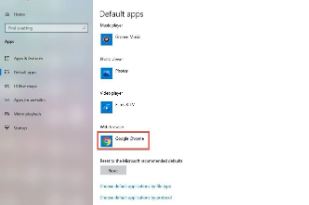
Bu kadar! Şimdi, diğer uygulamalarda tıkladığınız tüm bağlantılar her zaman seçtiğiniz tarayıcıda açılacaktır. Daha da fazla kontrol için, ‘Dosya türüne göre varsayılan uygulamaları seçin’i tıklayarak hangi dosya türlerinin nerede açılacağını seçebilirsiniz.
Windows 7’de varsayılan tarayıcınızı nasıl değiştirilir
Artık desteklenmemesine rağmen Windows 7 kullanıyorsanız , aynı seçenek Denetim Masası’nda da mevcuttur.
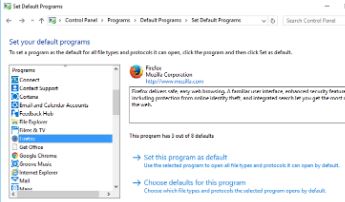
- Programlar> Varsayılan Programlar> Varsayılan Programları Ayarla’yı seçin ve istediğiniz tarayıcıyı bulmak için aşağı kaydırın. Ardından “Bu programı varsayılan olarak ayarla” yı tıklayın.

Windows 10’da varsayılan tarayıcı nasıl değiştirilir 1 - Gördüğünüz gibi, diğer görevler için diğer varsayılan programları kolayca seçebilirsiniz. Kontrol Panelini kullanıyorsanız, ‘Bu program için varsayılanları seç’e de tıklayabilirsiniz. Bu, açılabilen tüm protokollerin ve dosya türlerinin bir listesini getirecektir.
- Burada, o uygulamada hangi uzantıları açmak istediğinizi seçebilirsiniz. İşiniz bittiğinde ‘Kaydet’e basın.
Windows 10‘da, bu seçenekleri görene kadar Varsayılan uygulamalar bölümünde aşağı kaydırarak Ayarlar uygulamasında aynı şeyi yapabilirsiniz:
Microsoft daha önce Outlook masaüstü uygulamasındaki tüm bağlantıların Microsoft Edge’de açılacağı ve değiştirilemeyeceği bir ayarı denedi . Neyse ki, bu planla gerçekleşmedi, bu nedenle herhangi bir uygulamadan gelen bağlantılar yine de varsayılan tarayıcınızda açılacak.
Son
Konu ile ilgili soru ve görüşlerinizi bizlere yorum bölümünden bildirin.
Güncel Teknoloji, Eğlence, Medya, Yaşam, İnternet dünyasında hayatınızı kolaylaştıracak bilgiler almak için. Bizi Facebook , Twitter, İnstagram ,Youtube ,Üzerinden Takip Edebilirsiniz.