



Microsoft Edge nasıl kaldırılır (Devre Dışı Bırakma) Microsoft’un eski Edge tarayıcısı, Nisan ayında otomatik olarak kaldırılacak ve yeni sürümle değiştirilecektir. Bunu da kaldırmanız gerekir mi?
Microsoft, Windows 10’daki Edge tarayıcısını Chromium tarayıcısını temel olarak kullanacak şekilde güncelledi.
Bu, Google’ın Chrome’u gibi çok daha fazla davrandığı ve orijinal (şimdi eski adı verilen) Edge’in sahip olmadığı birçok özellik eklediği anlamına gelir. Bize göre – Windows için şimdiye kadarki en iyi varsayılan tarayıcı ve denemeye değer.
Microsoft, o zamandan beri Edge’in önceki sürümünün tüm Windows 10 cihazlarında resmi olarak kaldırılacağını ve 13 Nisan 2021’de yenisiyle değiştirileceğini duyurdu. Ancak yeni Chromium tabanlı Edge’i de kaldırabilir misiniz ve daha da önemlisi, yapmalı mısınız? Windows 10′da Edge’i kaldırma hakkında bilmeniz gereken her şey burada.
Microsoft Edge’i Windows 10’dan kaldırmalı mıyım?
Hayýr. Bu gerçekten iyi bir fikir deđil. Zararsız bir yazılım parçası gibi görünse de, Edge artık Windows 10’da pişirildi ve işletim sisteminin ayrılmaz bir parçası haline geldi.
Microsoft, ‘Microsoft Edge’in yeni sürümü bir Windows sistem güncellemesine dahil edildi, bu nedenle onu kaldırma veya Microsoft Edge’in eski sürümünü kullanma seçeneğinin artık kullanılamayacağını’ belirtti.
Bu, Edge’i kaldırma seçeneği bulunmadığından, Ayarlar veya Denetim Masası’ndaki normal kaldırma yöntemlerini kullanmaya çalışan herkes için açık olacaktır.
Elbette bu kısıtlamanın üstesinden gelebilirsiniz, ancak Windows’un diğer bölümlerinin çalışması için hangi özelliklerin veya temel kodun Edge’e ihtiyaç duyduğuna dair bir açıklama olmadığından, bu kendi kendini engelleyen bir şey olabilir.
Sonuçta, işletim sistemi tarayıcının tam olarak orada olmasını bekler, bu nedenle onu Microsoft’un isteklerine karşı kaldırmak, çizgiyi daha da bozabilir veya Windows güncellemelerinde sorunlara neden olabilir.
Windows 10’da varsayılan tarayıcıyı nasıl değiştiririm?
Edge’i hayatınızdan kaldırmanın çok daha kolay bir yolu, masaüstünüzdeki uygulamanın herhangi bir kısayolunu silmek ve ardından varsayılan tarayıcıyı tercih ettiğiniz bir tarayıcıya geçirmektir.
En iyi web tarayıcıları derlememizde bulacağınız gibi, mevcut harika seçenekler konusunda hiçbir eksiklik yok ve süreç çok basit. Aslında, varsayılan web tarayıcısını nasıl değiştireceğiniz aşağıda açıklanmıştır .
Edge’i atmadan önce, aslında önceki yinelemeye çok iyi bir güncelleme olduğundan, biraz zaman ayırmanızı öneririz. Chromium’a geçiş, Chrome’da bulunan çok çeşitli uzantılardan faydalanmak için Edge’i etkinleştirdi, hızlı olduğu gerçeğinden bahsetmeye gerek yoktur.
Windows 10’a iyi uyan temiz bir tasarıma sahip ve ayrıca Android ve iOS’ta da mevcut. hangi cihazı kullanıyor olursanız olun ayarlar ve yer imleri kullanılabilir olacaktır.
Ancak, tarayıcıyı sisteminizden gerçekten silmeye kararlıysanız, her zaman aşağıda özetlenen PowerShell yolunu kullanabilirsiniz.
Windows Edge nasıl kaldırılır (Devre Dışı Bırakma)
Edge’i kaldırmak biraz çaba gerektirir ve uygulamanın yalnızca Chromium sürümünden kurtulacağınızı ve eski sürümün yerine bırakılacağını bilmelisiniz. Tabii ki, Edge’i gerçekten sevmiyorsanız, daha sonra her zaman silebilirsiniz.
Bunu başarmak için Başlat Menüsüne gidin ve powershell yazın . Listenin başında Windows PowerShell adlı bir uygulama göreceksiniz . Bunu sağ tıklayın ve daha sonra kaldırma komutunu kullanabilmek için Yönetici olarak çalıştır seçeneğini seçin . Ayrıca, uygulamaya cihazınızda değişiklik yapma izni vermeniz gerekecek, bu nedenle Evet’i tıklayın
Komut istemine aşağıdaki komutu girin;
get-appxpackage * edge *

Solda başlıkları ve ardından sağda verileri içeren bir liste göreceksiniz. ‘PackageFullName’ başlığını bulun ve ayrıntıları sağına kopyalayın.
Son olarak, komut istemine aşağıdaki komutu girin;
remove-appxpackage [kopyaladığınız ayrıntıları yapıştırın]
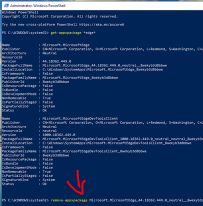
Ardından enter tuşuna basın ve işlem tamamlanmalıdır. Yine de, gelecekteki Windows 10 güncellemelerinde sistemin uygulamayı bir kez daha yeniden yükleyebileceğini unutmayın.
Son
Konu ile ilgili soru ve görüşlerinizi bizlere yorum bölümünden bildirin.
Güncel Teknoloji, Eğlence, Medya, Yaşam, İnternet dünyasında hayatınızı kolaylaştıracak bilgiler almak için. Bizi Facebook , Twitter, İnstagram ,Youtube ,Üzerinden Takip Edebilirsiniz.