



Resimden yazı fontu bulma (Ücretsiz Font Bulma Siteleri). Sizde İnternetten Bir Resimdeki Yazı Fontu Nasıl Bulunur? Resimden yazı fontu bulma, Resimden Font Bulma ücretsiz, Ücretsiz Font Bulma Siteleri arıyorsanız doğru yere geldiniz.
Makalemizde Resimden yazı fontu bulma nasıl yapılır bahsettik.
Yazı tipleri, web sitenizin tasarımında ve kullanılabilirliğinde önemli bir rol oynar. Bir noktada, muhtemelen bir başkasının fotoğrafında, grafiğinde veya logosunda bir yazı tipi gördünüz ve adını bilip kendiniz kullanabilmeyi dilediniz. Neyse ki, bir dahaki sefere bir görüntüden bir yazı tipi bulmak istediğinizde, bunu yapmak için gerekli araçlara sahip olacaksınız.
Tasarımlarınızı geliştirmek için kullanabileceğiniz birkaç kullanışlı yazı tipi bulma platformu vardır. Bu makalede, size üç otomatik çevrimiçi aracı tanıtacağız ve bunları doğruluk açısından karşılaştıracağız. Ayrıca, deneyebileceğiniz bazı alternatif yöntemlerden de bahsedeceğiz.
Resimden yazı fontu bulma nasıl çalışır?
Tasarımcıların resimlerde gördükleri yazı tiplerini tanımlamalarına yardımcı olmaya adanmış bir dizi araç var. Özetle, bir görüntüdeki metni tanıyarak ve veritabanlarındaki yazı tipleriyle eşleştirmeye çalışarak bunu yapabilirler.
Bu yaklaşım pratikte işe yarar, ancak yazı tipi eşleştirme işleminin başarı oranı, aşağıdakiler de dahil olmak üzere çeşitli faktörlerle sınırlıdır:
- Aracın yazı tipi veritabanının boyutu
- Resminizin kolayca ‘okunabilir’ olup olmadığı
- Metin yatay olup olmadığı
Metin içeren bir resim yüklerseniz, bir insan bile zor anlar yaşarsa, otomatik bir yazı tipi bulucuyla fazla şansınız olmayacak. Aynısı harflerin yönü için de geçerlidir – onları okumak için başınızı çevirmeniz gerekiyorsa, çevrimiçi bir araç onları tanımlayamaz.
Resimden yazı fontu bulmak için 3 Site
Sizlere Bir görüntüden yazı tipi bulabilen çevrimiçi popüler olan 3 site vereceğiz bu siteleri kullanarak resimlerdeki yazı fontlarını bulabileceksiniz.
Aşağıda verilen sitelerden herhangi birine girin resminizi yükleyin ve fontu öğrenin.
Resimden yazı fontu bulma;
1. Resimden yazı fontu bulma sitesi (Matcherator)
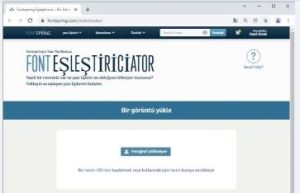
Yazı tipi bulucuların nasıl çalıştığını geniş anlamda ele aldığımızdan, hemen ayrıntılara geçeceğiz. Eşleştirici ana sayfasını ziyaret ettiğinizde şunları göreceksiniz:
- Sen tıklayabilirsiniz Yükle düğmesini veya başlamak için masaüstünüzden dosya sürükleyin. Eşleştirici daha sonra sizden onu kırpmanızı isteyecek ve böylece tanımlamak istediğiniz metne odaklanacaktır. Test için kullandığımız ilk resim:
- Matcherator’a yükledikten sonra, “Yüksek Moda” yazan başlığa odaklanmak için kırptık. Georgia yazı tipini kullanır :
- Resminizi kırpmayı bitirdikten sonra Eşleştirici, olası yazı tiplerinin bir listesini verir:
- Ve sonuç
2. Resimden yazı fontu bulma sitesi (WhatTheFont)
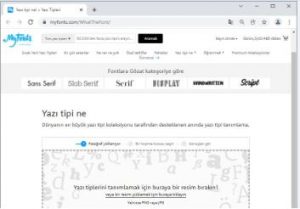
WhatTheFont, neredeyse tam olarak Matcherator gibi çalışır. İlk olarak, bir resim yüklemenizi ister:
- Ardından, aracın odaklanmasını istediğiniz yazı tipini içeren görüntünün bölümünü belirlemeniz gerekir. Ancak WhatTheFont, sizin için uygun alanı otomatik olarak seçebilen ve size biraz zaman kazandıran bir metin algılama özelliğine sahiptir.
- Görüntünüzü yalnızca birden fazla yazı tipi içeriyorsa manuel olarak kırpmanız gerekir veya WhatTheFont, aksi takdirde kullanmaya çalıştığınız metni tam olarak belirleyemez. Doğruluk söz konusu olduğunda, bu araç Georgia’yı da tam olarak tanımlayamadı. Ancak sonuçlar Matcherator’ın sonuçlarından bile daha yakın:
- WhatTheFont, Helvetica’yı da tanımlamamış olsa da, bize gösterdiği sonuçlar yüklediğimiz orijinalle neredeyse aynı. Bir görüntüden bir yazı tipi bulmaya çalışıyorsanız, bu araçla tam bir eşleşmeye çok yaklaşabilirsiniz.
3. Resimden yazı fontu bulma sitesi (What Font Is)
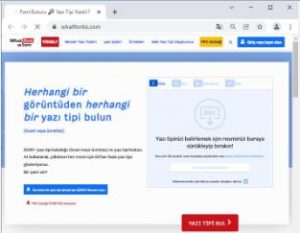
Ele aldığımız diğer araçlar gibi, Yazı Tipi Nedir’i ziyaret ettiğiniz anda, analiz edebileceği bir resim yüklemenizi isteyecektir:
Ardından, bulmak istediğiniz yazı tipini içeren resminizin bölümünü kırpacaksınız:
Bu noktada Yazı Tipi Nedir, resminiz hakkında daha fazla bilgi toplamak için bazı ek adımlar içerir. İlk olarak, kırpılmış seçiminizde bazı düzenlemeler yapmanızı isteyecektir:
Bu ekranda yapmanız gerekenler:
- Her karakteri ayırmak için çizgiler çizin
- Metnin arka plandan daha koyu olduğundan emin olun ( değilse Ters Çevir’e tıklayın )
- Metni olabildiğince görünür kılmak için kontrastı ve parlaklığı ayarlayın
- Resmi, metin yatay olacak şekilde döndürün
- Ardından, Yazı Tipi Nedir, metninizdeki belirli karakterleri tanımlamanızı isteyecektir:
Son olarak, sonuçlarınızı göreceksiniz:
Son olarak, sonuçlarınızı göreceksiniz:
Ne yazık ki, tüm bu ekstra işler bizi tam bir eşleşmeye WhatTheFont’tan daha fazla yaklaştırmadı. Bununla birlikte, sonuçlar görselimizin metnine çok benziyor ve Yazı Tipi Nedir, kullanışlı bulabileceğiniz bazı bonus arama özelliklerine sahiptir.
Son
Konu ile ilgili soru ve görüşlerinizi bize yorum bölümünden bildirin.
Güncel Teknoloji, Eğlence, Medya, Yaşam, İnternet dünyasında hayatınızı kolaylaştıracak bilgiler almak için.
Bizi Facebook , Twitter, İnstagram ,Youtube ,Üzerinden Takip Edebilirsiniz.