



Pubg lite msvcp140.dll hatası. İnternetten Pubg lite msvcp140.dll hatası, Pubg msvcp140.dll hatası, msvcp140.dll ve vcruntime140.dll hatası, msvcp140.dll, Pubg msvcp140.dll, arıyorsanız doğru yere geldiniz.
Makalemizde Pubg lite msvcp140.dll hatası, “Cannot find ‘MSVCP140.dll‘. Please, re-install this application” hatası nasıl giderilir anlatacağız.
Bu sayfadaysanız , muhtemelen PUBG Cannot Find msvcp140 hatasının çözümünü arıyorsunuz . Bu hatayı aldıktan sonra, oyun yükleyicinizle ilgili bir sorun olduğunu düşünebilirsiniz, ancak bu hatayı gösteren yükleyiciniz değil. Bazen bunun nedeni bozuk sistem Kitaplıklarıdır.
Msvcp140.dll bir olan Microsoft Zamanı sistem kitaplığı sürekli sistemde çalışan programların yüzlerce kullanılır. Bazen bu dosya yüksek talep nedeniyle bozulur ve aşağıdaki gibi hatalar gösterir:
”Program msvcp140.dll bilgisayarınızda eksik olduğundan başlayamıyor. Bu sorunu çözmek için programı yeniden yüklemeyi deneyin.” veya “MSVCP140.dll bulunamadığından kod yürütme devam edemiyor. Uygulamayı yeniden yüklemek bu problemi çözebilir.”
Ama bu sistem hataları yüzünden paniğe kapılmayın, kolayca düzeltebilirsiniz. Bu sorunu hemen çözmek için bu basit yöntemleri deneyin.
Pubg lite msvcp140.dll hatası
Düzeltme Yöntemleri: PUBG msvcp140.dll Bulunamıyor. MSVCP140.dll bulunamıyor. Lütfen bu uygulamayı yeniden yükleyin. Çözüm yolları aşağıda listelendi.
Pubg lite msvcp140.dll hatası;
Yöntem 1 : Pubg lite msvcp140.dll hatası
- Microsoft’un resmi web sitesinden dll dosyasını indirin ve kurun.
- Siteye gidin.
- Yüklenme tamamlandıktan sonra herhangi bir şey yapmanıza gerek yoktur.
İşe yaramadıysa diğer yöntemleri deneyiniz.
Yöntem 2 : MSVCP140.dll Dosyasını Yükleyin
İşletim sistemi veya diğer işlemler tarafından msvcp140.dll dosyasının yüksek talebi nedeniyle. Bu dosya zarar görebilir, o zaman bu dosyayı yenisiyle değiştirmek gerekir. Neyse ki, bu basit adımları izleyerek bu dosyayı doğrudan indirebilirsiniz.

- Öncelikle siteye gidin
- Şimdi, arama kutusuna msvcp140.dll yazın ve DLL dosyasını ara’ya tıklayın .
- Arama sonucunda msvcp140.dll isim dosyasına tıklayın .
- Şimdi Yükle‘yi tıklayın .
- Başarılı bir kurulumdan sonra bu yöntemin sizin için işe yarayıp yaramadığını kontrol edin.
İşe yaramadıysa diğer yolları deneyin.
Yöntem 3: MSVCP140.dll Dosyasını Başka Bir Bilgisayardan Kopyalayın
- İşte PUBG Cannot Find msvcp140.dll gösteren hatayı düzeltmeye çalışabileceğiniz başka bir çözüm .
- Bu yöntemde msvcp140.dll dosyasını başka bir bilgisayardan kopyalamanız ve ardından msvcp140.dll eksik hatası aldığınız bilgisayara yapıştırmanız gerekmektedir.
Not: msvcp140.dll dosyasını kopyaladığınız bilgisayarın sizinkiyle aynı windows(10/8/7) ve mimari(x86/x64) sürümüne sahip olması gerektiğini unutmayın.
Yöntem 3: PUBG Oyununu Yeniden Yükleme
Programların kurulum dosyaları, bu sorunu giderebilecek bu msvcp140.dll dosyasını içerebilir. Hata mesajının uygulamanın yeniden yüklenmesinin bu sorunu çözebileceğini söylemesinin tek nedeni budur. Bu nedenle, PUBG Cannot Find msvcp140.dll gösteren hatayı düzeltmek için de bu yöntemi deneyebilirsiniz. PUBG oyununun yeni bir kopyasını kaldırıp yeniden yüklemek için basit adımları izleyin.
- Klavyenizde Window+R tuşlarına aynı anda basın. Bu, bir Çalıştır penceresi açacaktır.
- Şimdi Basitçe, yazın appwiz.cpl’yi içinde Çalıştır penceresine ve vurmak girin .
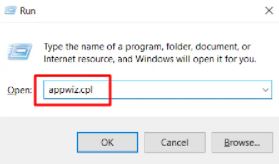
- Ekranınızda, sisteminizde kurulu tüm programların listesini gösteren yeni bir pencere belirir. Sonra seçin PUBG listeden uygulama ve tıklayın Kaldır .
- Bir onay penceresi açılacaktır, Evet’i tıklayın . Bu, PUBG’yi sisteminizden tamamen kaldıracaktır.
- Bilgisayarı yeniden başlatın.
- Şimdi, PUBG oyununu yeniden yükleyin ve sorunun çözülüp çözülmediğine bakın.
Son
Konu ile ilgili soru ve görüşlerinizi bize yorum bölümünden bildirin.
Güncel Teknoloji, Eğlence, Medya, Yaşam, İnternet dünyasında hayatınızı kolaylaştıracak bilgiler almak için.
Bizi Facebook , Twitter, İnstagram ,Youtube ,Üzerinden Takip Edebilirsiniz.