



Photoshop PDF kaydetme ayarları (Nasıl Yapılır). Sizde İnternetten Photoshop PDF kaydetme ayarları, Photoshop Dosyayı PDF Olarak Kaydetme arıyorsanız doğru yere geldiniz.
Makalemizde Photoshop PDF kaydetme ayarları nasıl yapılır verilecektir.
Photoshop’ta bir projeyi PDF olarak kaydetmek oldukça basittir. Seçtiğiniz ayarlara bağlı olarak belgeyi Photoshop’ta açıp daha sonra değişiklik yapmaya devam edebilirsiniz.
Merhaba, ben Cara! Photoshop’ta nasıl PDF olarak kaydedileceğini merak ettiyseniz (veya mümkünse), bu eğitim tam size göre. Aşağıdaki süper basit adımlara göz atın!
Not: Aşağıdaki ekran görüntüleri Photoshop CC’nin Windows sürümünden alınmıştır. Mac sürümünü kullanıyorsanız, biraz farklı görüneceklerdir.
Photoshop PDF kaydetme ayarları
Photoshop üzerinde çalıştığınız bir dosyayı pdf formatında kaydetmek gerekebilir aşağıdaki adımları sırasıyla uygulayarak dosyanızı pdf olarak kaydedebilirsiniz.
Photoshop PDF kaydetme ayarları nasıl yapılır;
- Menü çubuğuna gidin.
- Dosya seçeneğine tıklayın.
- Açılan ekranda Farklı Kaydet Seçin.
- Gelen ekranda dosyayı kaydedeceğiniz yeri belirleyin.
- Dosya Adı altında bulunan Kayıt Türünü seçin.
- Açılan listede pdf türünü bulun ve kaydedin.
- Tebrikler.
Photoshop PDF kaydetme ayarları resimli anlatım
Yapamayanlar için aşağıda verilen görsel sanırım işinizi görecektir.
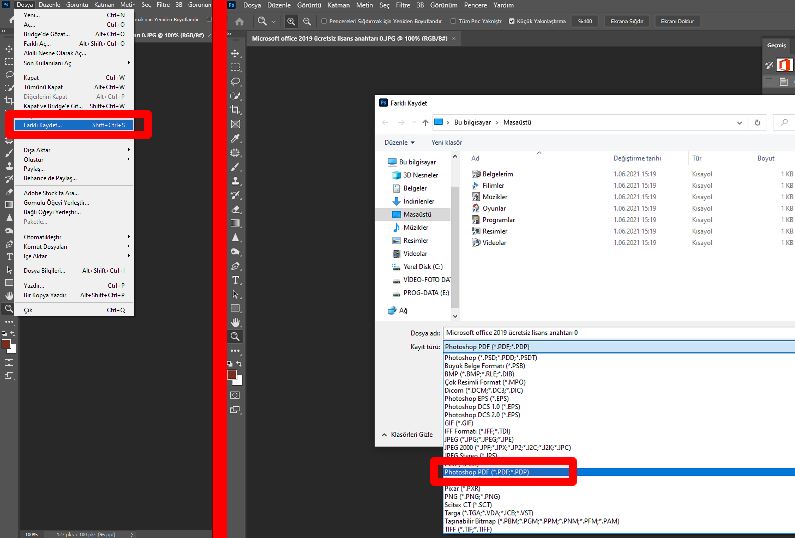
Photoshop PDF kaydetme ayarları detaylı anlatım
Photoshop PDF kaydetme ayarları için detaylı bir anlatıma ne dersiniz.
1. Farklı Kaydet Menüsünü Açın
Menü çubuğunda Dosya’ya gidin ve Farklı Kaydet’e basın . Kaydet’e basmayın, yoksa program varsayılan ayarlarla otomatik olarak kaydeder – bu bir PDF olarak değildir .
2. PDF Formatını Seçin
Açılan menüde, bu biçim seçenekleri listesini açmak için Kayıt türü kutusuna tıklayın . Photoshop PDF’yi seçin .
Önemli : Photoshop’ta orijinal dosyayla çalışmaya devam edebilmek istiyorsanız , alt taraftaki Kopya Olarak kutusunu işaretleyin. Aksi takdirde, belgenin ayarlarına bağlı olarak katmanlara erişemeyebilir ve düzenlemeye devam edemeyebilirsiniz.
3. Uygun Adobe PDF Hazır Ayarını Seçin
Belge kaydedilmeden önce başka bir menü açılır. PDF’leri kaydederken, belgeyi farklı uygulamalara daha uygun hale getirecek çeşitli ayarlar vardır. Adobe, tüm ayarları işaretlemek zorunda kalmamanız için PDF hazır ayarları ekleyerek bunu kolaylaştırır.
Tıklayın Adobe PDF Hazır bu açılır menüye erişmek için üst kısmında kutu.
Dosyayı yazdıracaksanız, evde yazdırma için Yüksek Kaliteli Yazdırma ön ayarını seçin. Ticari baskı için, profesyonel baskı için gereken bilgileri korumak için Baskı Kalitesi’ni seçin.
Dosyayı web’e koyacaksanız, internet kullanımını optimize etmek için En Küçük Dosya Boyutu’nu seçin. Ayrıca , bir web tarayıcısında hızlı görüntüleme için Hızlı Web Önizlemesi için Optimize Et kutusunun işaretli olduğundan emin olmak isteyeceksiniz .
4. Ayarları Yapılandırın
Dosyayı daha sonra düzenleyebilmek istiyorsanız, Photoshop Düzenleme Özelliklerini Koru kutusunun işaretli olduğundan emin olun . Proje bittiyse ve daha küçük bir dosya boyutu istiyorsanız, boyutu önemli ölçüde azaltmak için bu kutunun işaretini kaldırın.
Boyutu daha da küçültmek için pencerenin sol tarafındaki Sıkıştırma’yı tıklayın .
İçin açılır menüyü Hit Görüntü Kalitesi ve seçim High yerine maksimumu. Ayarlar istediğiniz gibi sabitlendikten sonra alttaki PDF’yi Kaydet’e basın .
Son
Konu ile ilgili soru ve görüşlerinizi bize yorum bölümünden bildirin.
Güncel Teknoloji, Eğlence, Medya, Yaşam, İnternet dünyasında hayatınızı kolaylaştıracak bilgiler almak için.
Bizi Facebook , Twitter, İnstagram ,Youtube ,Üzerinden Takip Edebilirsiniz.