



Hepimiz ya da en az% 90’ımız Netflix’i hemen hemen her seferinde kullandığımız için, arada sırada belirli hata kodlarıyla karşılaşmış olmamız gerekir . Bazı hatalar bazı küçük aksaklıkları veya sistem hatalarını açıklarken, diğerleri bazı sorunlardan kaynaklanıyor olabilir. Görülebilecek birçok yaygın hatadan biri, ‘NW-2-5 ”hata kodudur. Netflix Hatası NW-2-5, Netflix yazılımına internet bağlantısını engelleyen bir bağlantı sorunu olduğu anlamına gelir. Öyleyse, Netflix Hatası NW-2-5 Nasıl Onarılır öğrenmek için derinlere inelim.
Bu hata en çok aşağıdaki gibi cihazlarda görülür:
- Blu-ray oynatıcı
- Nintendo Wii U
- PlayStation 3
- PlayStation 4
- Roku
- Medya Oynatıcı
- Set üstü kutusu
- Akıllı televizyon
- Xbox 360
- Xbox One
Ağ sorunları veya diğer hata kodları oldukça teknik görünse de, mevcut çözümlerin doğru bilgileriyle sağlanırsa aslında basittir. İşte söz konusu sorunu çözmeye çalışabileceğiniz oldukça basit şeyler.
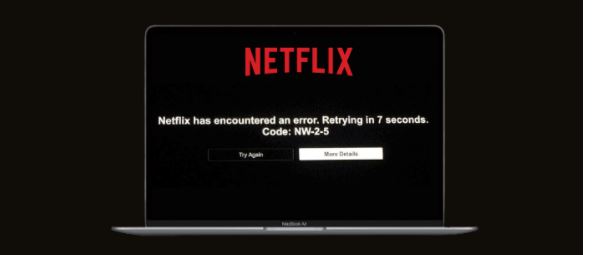
Netflix Hatası NW-2-5 Nasıl Onarılır
İyi Bir Ağa Bağlı Olduğunuzdan Emin Olun: Öncelikle bir internet ağına bağlı olup olmadığınızdan emin olun. Belki WiFi’niz kapalıdır veya kararsız bir ağ bağlantısına sahip bir yerdesiniz.
Artık bağlı olduğunuz ağın güçlü ve kararlı olduğundan emin olmanız gerekir. Bunun için aşağıdaki ipuçlarından bazılarını takip edebilirsiniz:
- Cihazınızı kapatın.
- Kapatmak için WiFi yönlendiriciyi tamamen çıkarın.
- Bir iki dakika bekleyin.
- Tüm kurulumu yeniden bağlayın ve WiFi yönlendiriciniz bağlanmaya hazır olduğunu gösteren yeşil ışığı gösterene kadar bekleyin.
- Cihazınızı şimdi açın.
- Sorun çözülürse, bunun sadece küçük bir WiFi yönlendirici bağlantı sorunu olduğu anlamına gelir. Art arda izlemeye şimdi devam edebilirsiniz.
Modeminizden cihazınıza internete erişmek için bir yönlendirici kullanıyorsanız, yönlendiriciyi resimden kaldırmanız ve tekrar denemeniz gerekir. Yönlendiriciyi çıkarın ve cihazı doğrudan bir ethernet kablosuyla modeme bağlayın
İlgili cihazınızın doğrudan bir ethernet jakına sahip olmaması durumunda, tüm cihazların bir USB jakına sahip olması nedeniyle her zaman bir USB-ethernet adaptörü satın alabilirsiniz. Uzun vadede, ethernet kabloları yönlendiricileri kullanmak yerine internete erişmek için daha iyi ve engelsiz bir yoldur. Ethernet kabloları, modemleriniz üzerinden akış için gerekli olan ağın sürekli beslenmesinden emin olun.
Ancak, birden fazla cihaz için internete erişmeniz gerekiyorsa, bir ethernet kablosuna geçmek kalıcı bir çözüm olamaz. Bunun yerine, yönlendirici servis desteğine başvurmalı ve düzeltmelisiniz.
Sorun modem kaynaklı ise?
Yukarıdaki adımla işiniz bittiyse ve hata hala gitmiyorsa, modeminizin kendisi sorun olabilir. Modem gerçekten sorun olup olmadığını görmek için başka bir yerde ağdan deneyebilirsiniz. Ancak yapamıyorsanız, ınternet servis sağlayıcınıza başvurun ve modem bağlantı kararlılığını onaylayın.
Modem yerini değiştirin:
- İnternete düzgün bağlanmak için WiFi yönlendiricinin bazı yerleri değiştirmeyi deneyin. Zemine yerleştirilirse biraz yüksek bir yere kurmayı deneyebilirsiniz.
- Mikrodalga fırınlardan, radyolardan veya bebek monitörlerinden uzak bir yerde tutun.
- Bağlantı arasındaki herhangi bir engeli ortadan kaldırmak için, akış yapmaya çalıştığınız cihazın yakınına yerleştirin.
Bağlantınızın Akışa Izin Verdiğinden Emin Olun:
Bir kütüphaneden, kafeden veya ofisinizden olduğu gibi halka açık bir WiFi’ye bağlıysanız, muhtemelen WiFi sahipleri kasıtlı olarak Netflix’i engellemişlerdir. Bazı insanlar bunu bilmeyebilir, ancak evet bu mümkündür ve çoğunlukla sağlanan bağlantının yalnızca amaçlanan şekilde kullanıldığından emin olmak için yapılır. Bu nedenle, WiFi üzerinde böyle bir kısıtlama kullanılıp kullanılmadığını, sahibine veya yetkili kişilere sorun.
Netflix Hatası NW-2-5 Nasıl Onarılır? İnternet Hızını Kontrol Edin!
Bağlantınız sabitse ve Netflix bağlantıda kısıtlanmamışsa, bağlantınız Netflix akışı için yeterli hız sağlamadığından bu mesaj bile görünebilir. Varsayılan olarak, bu özellik cep telefonlarında mevcuttur, ancak birçok farklı sitede bulunan bir internet hız testine de girebilirsiniz.
Netflix tarafından önerildiği üzere, SD kalitesinde akış için gereken hız 3,0 MB / sn ve ultra HD kalitesinde akış için en az 25 MB / sn’dir.
Cihazı Yeniden Başlatın:
Herhangi bir hizmetle ilgili bazı hata kodlarıyla her karşılaştığımızda, ilk yöntemimiz olarak onu kapatıp tekrar açmayı deneriz. Artık bir refleks eylemi gibi, bir cihaz / hizmetle ilgili bir sorun görüyorsunuz, onu kapatıp yeniden başlatıyorsunuz.
Bilgisayarı sıfırlayın
Burada da aynısını yapın. Netflix’i kapatın ve cihazınızı kapatın. Şimdi cihazınızı açın ve Netflix’e tekrar bağlanın. Umarım yardımcı olur
Netflix Hatası NW-2-5 Nasıl Onarılır? Xbox 360 Ve Xbox 360 One Veya PlayStation 3 Ve PlayStation 4 Üzerinden Akış Yapıyorsanız?
Burada bahsettiğiniz cihaz bir PlayStation 3 veya PlayStation 4 veya Xbox 360 veya Xbox One ise, DNS ayarlarınızı doğrulamanız gerekir. DNS, Alan Adı Sunucusu ayarları anlamına gelir. İşleri, kolay alan adlarını gerçek IP adreslerine dönüştürmektir. Cihazınızı web’e bağlamak için kullanılırlar. Şimdi, DNS ayarlarını onaylama adımları farklı cihazlar için farklı olabilir ve biraz uzun görünebilir. Ama sadece liderliğimizi takip edin.
PlayStation 3 için.
- Ana menüyü açın
- Ayarlara git’
- “Ağ ayarları” na tıklayın
- ‘İnternet bağlantı ayarlarına’ dokunun
- Ekranda ‘tamam’ı onaylayın
- Şimdi “özel” e tıklayın
- (kablosuz bir bağlantıyla bağlıysanız) WLAN başlığı altında ‘manuel olarak gir’i seçin
- Sağ yön düğmesine 3 kez basın ve ‘IP adresi ayarı’na gidin, önceden kaydettiğiniz’ Parola ‘ve’ SSID Güvenlik Ayarı ‘şimdi görünecektir.
- (kablolu bir bağlantıyı takip ediyorsanız) Çalışma modu için ‘Otomatik Algıla’ya tıklayın
- IP Adresi ayarı için ‘otomatik’e dokunun
- DHCP ana bilgisayar adı için ‘Ayarlama’yı seçin
- DNS Ayarı için ‘Otomatik’e dokunun
- MTU için ‘Otomatik’e dokunun
- Proxy Sunucusu için ‘Kullanmayın’ seçeneğini tıklayın.
- UPnP için ‘Etkinleştir’e dokunun
- Tümünü kaydetmek için X düğmesine tıklayın.
PlayStation4 için.
- Ana menüden ‘ayarları’ açın.
- “Ağ” ı tıklayın.
- ‘İnternet Bağlantısını Kur’u tıklayın.
- (bir LAN kablosu kullanıyorsanız) Çalışma modu için ‘Özel’e tıklayın.
- (bir kablosuz ağ üzerinden bağlandıysanız) Wifi seçeneğinin altındaki ‘Özel’i tıklayın ve ardından wifi ağınızın adını seçin.
- IP Adresi Ayarı için ‘Otomatik’i tıklayın
- DHCP Ana Bilgisayar Adı için ‘Belirtme’ye tıklayın.
- DNS Ayarı için ‘otomatik’e tıklayın,
- MTU ayarları için ‘Otomatik’i seçin.
- Ve Proxy Sunucusu için ‘kullanma’ üzerine dokunun.
Xbox 360 için.
- Oyun kumandanızda “Kılavuz” düğmesine basın.
- Şimdi ‘Ayarlar’a tıklayın.
- Şimdi ‘Sistem Ayarları’na gidin.
- ‘Ağ Ayarları’na dokunun.
- Ağınızı seçtikten sonra ‘Ağı Yapılandır’ı tıklayın.
- ‘DNS ayarı’nı tıklayın.
- “Otomatik” i seçin.
- Xbox’ınızı kapatın ve tekrar açın.
- Şimdi Netflix’i yeniden başlatın.
Xbox One için.
- ‘Kılavuz’u açmak için oyun kumandanızdaki’ Xbox düğmesine ‘basın.
- Profil ve sistem menüsü altında ‘Ayarlar’ı seçin.
- “Genel” e gidin.
- ‘Ağ Ayarları’nı seçin.
- ‘Gelişmiş Ayarlar’a dokunun.
- ‘DNS Ayarları’nı seçin.
- ‘Otomatik’i seçin.
Smart tv İlgili prosedürleri izledikten sonra, DNS ayarlarınız kaydedilir ve bir internet hız testi deneyebilir ve Netflix izlemeyi tekrar deneyebilirsiniz.
[affiliate_news id=”3668″]
Konu ile ilgili soru ve görüşlerinizi bizlere yorum bölümünden bildirin.
Güncel Teknoloji, Eğlence, Medya, Yaşam, İnternet dünyasında hayatınızı kolaylaştıracak bilgiler almak için. Bizi Facebook , Twitter, İnstagram ,Youtube ,Üzerinden Takip Edebilirsiniz.