


JPG’yi PDF’ye dönüştürme. Bir JPG görüntüsünü PDF’ye dönüştürmek basittir. Windows‘un kendi aracını ve web sitelerini kullanma dahil olmak üzere ücretsiz seçenekleri özetliyoruz.
Bir fotoğraf gibi bir JPG görüntüsünü bir PDF dosyasına dönüştürmeniz gerekiyorsa, bunu yapmanın pek çok yolu vardır. En kolaylarından biri, resminizi (veya bir dizi resmi) yüklemenize, bunları bir PDF’ye dönüştürmenize ve bilgisayarınıza indirmenize izin veren bir web sitesi (çok sayıda vardır) kullanmaktır.
JPG’yi PDF’ye dönüştürme
Bu ve size göstereceğimiz diğer yollar ücretsizdir ve herhangi bir yazılım indirmeniz veya yüklemeniz gerekmez, ancak görsellerin nasıl görüneceği konusunda daha fazla kontrole ihtiyacınız varsa bu seçeneği tercih edebilirsiniz.
Bir JPG’yi PDF’ye nasıl dönüştürebilirim?
Farkında olmayabilirsiniz, ancak Windows 10, işi yapmak için ihtiyacınız olan her şeye sahiptir. PDF yazıcı denen bir şeye sahiptir. Ve bu tıpkı göründüğü gibi, herhangi bir belgeyi PDF dosyalarına ‘yazdırır’.
Yazdırma ayarlarını yazdırabilen bir uygulamada açtığınızda, Microsoft Print to PDF adlı biri de dahil olmak üzere yazıcıların bir listesini görürsünüz. (Özellikle Adobe Reader DC yüklediyseniz , listelenen birden fazla PDF yazıcınız olabilir .)
Bunu gerçek bir yazıcı yerine seçtiğinizde, dosyayı sabit sürücünüze PDF olarak kaydedecektir. İşte bunu nasıl yapıyorsun:
- Windows Dosya Gezgini‘ni açın (kısayol Windows + E’dir).
- PDF’ye dönüştürmek istediğiniz JPG dosyalarını bulun. Çevrelerindeki bir dikdörtgeni tıklayıp sürükleyerek veya klavyenizdeki Ctrl tuşunu basılı tutup istediğiniz her birine tıklayarak birden fazla dosya seçebilirsiniz.
Açıkçası, bunun çalışması için dosyaların aynı klasörde olması gerekir. Birden çok JPG dosyası seçmek, çok sayfalı bir PDF belgesi oluşturacaktır. - Şimdi seçilen dosyalardan herhangi birine sağ tıklayın ve Yazdır‘ı seçin.
Bu, Windows’un yerleşik görüntü yazdırma sihirbazını açar. Burada yazıcıyı Microsoft Print to PDF olarak değiştirmeniz gerekir. Listede eksikse, Adobe Reader DC’yi yukarıda belirtildiği gibi yükleyin. - PDF’nin her sayfasına birden çok görüntü yerleştirmek ve hatta sayfa boyutunu A4’ten başka bir boyuta değiştirmek için sihirbazda bulunan seçenekleri kullanabilirsiniz.
- Tüm seçeneklerinizi belirledikten sonra Yazdır’a tıklayın.Yazdırma ilerlemesinin, tıpkı dosya normal şekilde yazdırılıyormuş gibi gerçekleştiğini göreceksiniz, ancak sonunda PDF’nizi nereye kaydetmek istediğinizi soran bir kutu açılacaktır. Ayrıca bir dosya adı girmeniz gerekecektir.
JPG’yi PDF’ye dönüştürme resimli anlatım
Yapamayanlar için resimli anlatım.

JPG’yi çevrimiçi (Online) PDF’ye dönüştürme
JPG dosyalarınızı yükleyebileceğiniz ve bunları tek bir PDF’ye dönüştürebileceğiniz birçok web sitesi var. Veya tek bir görüntüden bir PDF oluşturabilirsiniz.
Tüm web siteleri aynı temel şekilde çalışır.
1. İlk Önerdiğim web sitesi Burada JPG2PDF kullanıyoruz . Bu web sitelerinden bazılarının aksine, bunun dosya boyutu sınırı yoktur.

2. Diğer seçenekler arasında Eezzee Uygulaması var.

3. Son Olarak önereceğimiz Smallpdf bulunur .
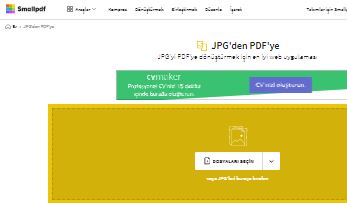
En Popüler uygulamalardan biri smallpdf dir.
Nasıl Yapılır:
- Siteye gitmek için yukarıdaki bağlantıyı tıklayın ve JPG’lerinizi sürükleyip bırakın veya Dosyaları Yükle düğmesini tıklayın.
- Dosyalarınızın tümü yüklendiğinde, gerçekten yaptığı gibi “İndir” yazan KOMBİNE düğmesini tıklayın.
Varsayılan olarak jpg2pdf.pdf olduğu için indirildikten sonra dosya adını düzenlemeniz gerekebilir.
Son
Konu ile ilgili soru ve görüşlerinizi bizlere yorum bölümünden bildirin.
Güncel Teknoloji, Eğlence, Medya, Yaşam, İnternet dünyasında hayatınızı kolaylaştıracak bilgiler almak için. Bizi Facebook , Twitter, İnstagram ,Youtube ,Üzerinden Takip Edebilirsiniz.